Domain rundfilter.de kaufen?
Wir ziehen mit dem Projekt
rundfilter.de um.
Sind Sie am Kauf der Domain
rundfilter.de interessiert?
domain@kv-gmbh.de · 0541-91531010
Domain rundfilter.de kaufen?
Wie setze ich in VBA Excel einen Filter über eine Checkbox?
Um in VBA Excel einen Filter über eine Checkbox zu setzen, musst du zuerst die Checkbox-Steuerungselemente in deinem Arbeitsblatt einfügen. Dann kannst du den Wert der Checkbox abfragen und basierend darauf den Filter auf die gewünschten Daten anwenden. Du kannst dies mit der Methode "AutoFilter" auf dem Range-Objekt tun und die Kriterien für den Filter basierend auf dem Wert der Checkbox festlegen. **
Wo finde ich die Checkbox?
Die Checkbox befindet sich normalerweise in Formularen oder auf Websites, wo Benutzer eine Auswahl treffen müssen. Sie wird oft als kleines Kästchen mit einem Häkchen dargestellt, das angeklickt werden kann. Um die Checkbox zu finden, scrolle auf der Seite nach unten oder suche nach dem entsprechenden Abschnitt im Formular. Manchmal ist die Checkbox auch mit einem Text oder einer Frage verbunden, die du beantworten musst. Wenn du die Checkbox immer noch nicht finden kannst, schaue nach Anweisungen oder Hinweisen auf der Seite, die dir helfen könnten, sie zu lokalisieren. **

Ähnliche Suchbegriffe für Checkbox
Top-Angebote
Produkte zum Begriff Checkbox:
-
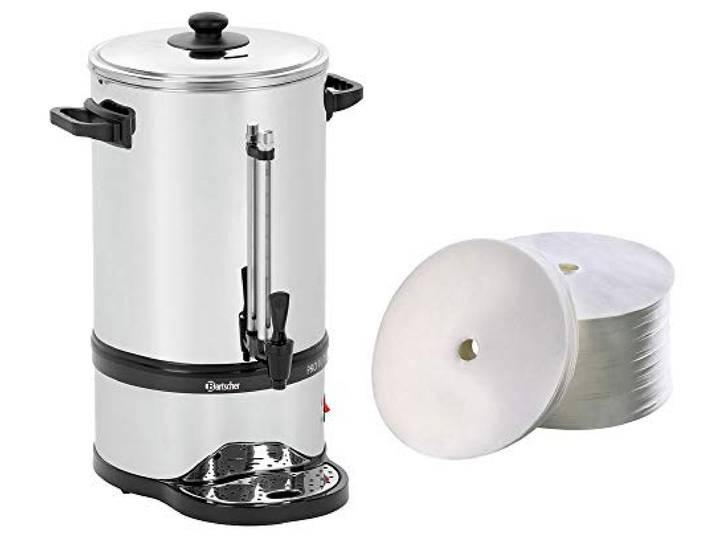
Bartscher Rundfilter Kaffeemaschine Pro Plus 60T + 250 Rundfilter<p>Die <strong>Bartscher Rundfilter Kaffeemaschine Pro Plus 60T</strong> ist die ideale Lösung für alle, die großen Wert auf qualitativ hochwertigen Kaffee legen. Diese leistungsstarke Kaffeemaschine überzeugt durch ihre benutzerfreundliche Handhabung und ihr modernes Design, das in jede Küche passt. Mit der <strong>Pro II 60T</strong> kannst du bis zu 60 Tassen köstlichen Kaffee auf einmal zubereiten, was sie perfekt für den Einsatz in Gastronomiebetrieben oder bei großen Veranstaltungen macht.</p><p>Ein besonderes Highlight ist das im Lieferumfang enthaltene <strong>Bartscher Rundfilterpapier</strong> mit 250 Stück, das einen Durchmesser von 195 mm hat. Diese Filter sorgen dafür, dass dein Kaffee stets rein und aromatisch bleibt, ohne unerwünschte Rückstände. Die Kombination aus der Kaffeemaschine und den hochwertigen Rundfiltern garantiert ein optimales Geschmackserlebnis.</p><p>Die robuste Bauweise und die hochwertigen Materialien der <strong>Bartscher Rundfilter Kaffeemaschine</strong> gewährleisten eine lange Lebensdauer und zuverlässige Leistung. Die einfache Reinigung und Wartung machen die Maschine besonders benutzerfreundlich. Egal, ob du einen kräftigen Filterkaffee oder einen milden Genuss bevorzugst, mit dieser Kaffeemaschine kannst du deinen individuellen Kaffeegeschmack perfekt umsetzen.</p><p>Setze auf Qualität und Genuss mit der <strong>Bartscher Rundfilter Kaffeemaschine Pro Plus 60T</strong> und erlebe, wie einfach es ist, großartige Kaffeekreationen zu zaubern.</p>168,10 €*Versand: 0,00 €Sichere Weiterleitung zum Anbieter


-
Ist ein Checkbox als Pflichtfeld?
Ein Checkbox-Feld kann als Pflichtfeld definiert werden, indem es als erforderlich markiert wird. Wenn ein Benutzer das Kontrollkästchen nicht aktiviert, wird er daran gehindert, das Formular abzusenden, bis er das Pflichtfeld ausgefüllt hat. **
-
Wie erstelle ich eine Checkbox in Excel?
Um eine Checkbox in Excel zu erstellen, gehe wie folgt vor: Klicke auf das Entwicklertools-Registerkarte in der Menüleiste, dann auf "Einfügen" und wähle "Formularsteuerelemente". Wähle das Kontrollkästchen aus und ziehe es auf die gewünschte Zelle in deinem Arbeitsblatt. Du kannst die Checkbox dann anpassen, indem du mit der rechten Maustaste darauf klickst und "Eigenschaften" auswählst. **
-
Wie kann man eine Checkbox im Browser speichern?
Um eine Checkbox im Browser zu speichern, kann man entweder den Zustand der Checkbox in einem Cookie speichern oder die Checkbox in einer Datenbank speichern, wenn man eine serverseitige Lösung verwendet. Alternativ kann man auch den Local Storage des Browsers verwenden, um den Zustand der Checkbox zu speichern. **
-
Wie kann man nur eine Checkbox gleichzeitig auswählen?
Um sicherzustellen, dass nur eine Checkbox gleichzeitig ausgewählt werden kann, können Sie den Namen (name) der Checkboxen gleich halten und den Wert (value) der Checkboxen unterschiedlich gestalten. Dadurch wird sichergestellt, dass nur eine Checkbox mit demselben Namen ausgewählt werden kann. Sie können auch JavaScript verwenden, um sicherzustellen, dass nur eine Checkbox ausgewählt ist, indem Sie die anderen Checkboxen deaktivieren, wenn eine ausgewählt wird. **


Wie speichert man den Checkbox-Status im LocalStorage?
Um den Checkbox-Status im LocalStorage zu speichern, musst du zunächst den aktuellen Status der Checkbox abrufen. Dies kann mit JavaScript und der Methode `querySelector` erfolgen. Anschließend kannst du den Status in den LocalStorage mit der Methode `setItem` speichern. Um den Status später wieder abzurufen, verwendest du die Methode `getItem` und setzt den Checkbox-Status entsprechend. **
Wie erstelle ich Bilder, die wie eine Checkbox funktionieren?
Um Bilder zu erstellen, die wie eine Checkbox funktionieren, kannst du eine Grafiksoftware wie Photoshop oder GIMP verwenden. Erstelle ein Rechteck oder eine quadratische Form und fülle es mit einer Farbe, die den Hintergrund darstellt. Füge dann ein kleineres Rechteck oder eine quadratische Form hinzu, das die Checkbox darstellt, und fülle es mit einer anderen Farbe, um anzuzeigen, ob sie aktiviert oder deaktiviert ist. **
Top-Angebote
Produkte zum Begriff Checkbox:
-
Bartscher Rundfilter Kaffeemaschine Pro Plus 100T + 250 Rundfilter<p>Die <strong>Bartscher Rundfilter Kaffeemaschine Pro Plus 100T</strong> ist die ideale Lösung für Kaffeeliebhaber, die Wert auf Qualität und Effizienz legen. Diese leistungsstarke Kaffeemaschine überzeugt durch ihr modernes Design und ihre benutzerfreundliche Handhabung. Mit einem robusten Gehäuse und hochwertigen Materialien ist sie sowohl für den privaten als auch für den gewerblichen Einsatz bestens geeignet.</p><p>Die Maschine ist speziell für die Verwendung mit <strong>Rundfiltern</strong> konzipiert und wird mit einem Set von <strong>250 Rundfiltern</strong> geliefert, die einen Durchmesser von <strong>245 mm</strong> haben. Diese Filter sorgen für einen klaren und aromatischen Kaffeegenuss, indem sie unerwünschte Rückstände effektiv herausfiltern. Die Kombination aus der Kaffeemaschine und den hochwertigen Filtern garantiert ein optimales Brühergebnis.</p><p>Mit der <strong>Bartscher Rundfilter Kaffeemaschine Pro Plus 100T</strong> kannst du bis zu 100 Tassen Kaffee gleichzeitig zubereiten, was sie zur perfekten Wahl für Veranstaltungen, Büros oder Gastronomiebetriebe macht. Die einfache Bedienung und die schnelle Zubereitungszeit ermöglichen es dir, auch in hektischen Momenten stets frischen Kaffee anzubieten. Die Maschine ist nicht nur funktional, sondern fügt sich auch stilvoll in jede Kücheneinrichtung ein.</p><p>Erlebe mit der <strong>Bartscher Rundfilter Kaffeemaschine Pro Plus 100T</strong> und den dazugehörigen Rundfiltern ein unvergleichliches Kaffeeerlebnis, das sowohl Geschmack als auch Qualität in den Vordergrund stellt.</p>205,60 €*Versand: 0,00 €Sichere Weiterleitung zum Anbieter
-
Wie setze ich in VBA Excel einen Filter über eine Checkbox?
Um in VBA Excel einen Filter über eine Checkbox zu setzen, musst du zuerst die Checkbox-Steuerungselemente in deinem Arbeitsblatt einfügen. Dann kannst du den Wert der Checkbox abfragen und basierend darauf den Filter auf die gewünschten Daten anwenden. Du kannst dies mit der Methode "AutoFilter" auf dem Range-Objekt tun und die Kriterien für den Filter basierend auf dem Wert der Checkbox festlegen. **
-
Wo finde ich die Checkbox?
Die Checkbox befindet sich normalerweise in Formularen oder auf Websites, wo Benutzer eine Auswahl treffen müssen. Sie wird oft als kleines Kästchen mit einem Häkchen dargestellt, das angeklickt werden kann. Um die Checkbox zu finden, scrolle auf der Seite nach unten oder suche nach dem entsprechenden Abschnitt im Formular. Manchmal ist die Checkbox auch mit einem Text oder einer Frage verbunden, die du beantworten musst. Wenn du die Checkbox immer noch nicht finden kannst, schaue nach Anweisungen oder Hinweisen auf der Seite, die dir helfen könnten, sie zu lokalisieren. **
-
Ist ein Checkbox als Pflichtfeld?
Ein Checkbox-Feld kann als Pflichtfeld definiert werden, indem es als erforderlich markiert wird. Wenn ein Benutzer das Kontrollkästchen nicht aktiviert, wird er daran gehindert, das Formular abzusenden, bis er das Pflichtfeld ausgefüllt hat. **
-
Wie erstelle ich eine Checkbox in Excel?
Um eine Checkbox in Excel zu erstellen, gehe wie folgt vor: Klicke auf das Entwicklertools-Registerkarte in der Menüleiste, dann auf "Einfügen" und wähle "Formularsteuerelemente". Wähle das Kontrollkästchen aus und ziehe es auf die gewünschte Zelle in deinem Arbeitsblatt. Du kannst die Checkbox dann anpassen, indem du mit der rechten Maustaste darauf klickst und "Eigenschaften" auswählst. **
Ähnliche Suchbegriffe für Checkbox
-
Bartscher Rundfilter Kaffeemaschine Pro Plus 60T + 250 Rundfilter<p>Die <strong>Bartscher Rundfilter Kaffeemaschine Pro Plus 60T</strong> ist die ideale Lösung für alle, die großen Wert auf qualitativ hochwertigen Kaffee legen. Diese leistungsstarke Kaffeemaschine überzeugt durch ihre benutzerfreundliche Handhabung und ihr modernes Design, das in jede Küche passt. Mit der <strong>Pro II 60T</strong> kannst du bis zu 60 Tassen köstlichen Kaffee auf einmal zubereiten, was sie perfekt für den Einsatz in Gastronomiebetrieben oder bei großen Veranstaltungen macht.</p><p>Ein besonderes Highlight ist das im Lieferumfang enthaltene <strong>Bartscher Rundfilterpapier</strong> mit 250 Stück, das einen Durchmesser von 195 mm hat. Diese Filter sorgen dafür, dass dein Kaffee stets rein und aromatisch bleibt, ohne unerwünschte Rückstände. Die Kombination aus der Kaffeemaschine und den hochwertigen Rundfiltern garantiert ein optimales Geschmackserlebnis.</p><p>Die robuste Bauweise und die hochwertigen Materialien der <strong>Bartscher Rundfilter Kaffeemaschine</strong> gewährleisten eine lange Lebensdauer und zuverlässige Leistung. Die einfache Reinigung und Wartung machen die Maschine besonders benutzerfreundlich. Egal, ob du einen kräftigen Filterkaffee oder einen milden Genuss bevorzugst, mit dieser Kaffeemaschine kannst du deinen individuellen Kaffeegeschmack perfekt umsetzen.</p><p>Setze auf Qualität und Genuss mit der <strong>Bartscher Rundfilter Kaffeemaschine Pro Plus 60T</strong> und erlebe, wie einfach es ist, großartige Kaffeekreationen zu zaubern.</p>168,10 €*Versand: 0,00 €Sichere Weiterleitung zum Anbieter
-
Bartscher Rundfilter Kaffeemaschine Regina Plus 90T + 500 Rundfilter + Entkalker2x BA190011250 - Rundfilterpapier 250er Ø 245mm 2x B190061 - Schnell-Entkalker für Kaffeemaschinen 10 x 15g 1x BA190199 - Rundfilter-Kaffeemaschine Regina Plus 90T229,42 €*Versand: 0,00 €Sichere Weiterleitung zum Anbieter
-
Wie kann man eine Checkbox im Browser speichern?
Um eine Checkbox im Browser zu speichern, kann man entweder den Zustand der Checkbox in einem Cookie speichern oder die Checkbox in einer Datenbank speichern, wenn man eine serverseitige Lösung verwendet. Alternativ kann man auch den Local Storage des Browsers verwenden, um den Zustand der Checkbox zu speichern. **
-
Wie kann man nur eine Checkbox gleichzeitig auswählen?
Um sicherzustellen, dass nur eine Checkbox gleichzeitig ausgewählt werden kann, können Sie den Namen (name) der Checkboxen gleich halten und den Wert (value) der Checkboxen unterschiedlich gestalten. Dadurch wird sichergestellt, dass nur eine Checkbox mit demselben Namen ausgewählt werden kann. Sie können auch JavaScript verwenden, um sicherzustellen, dass nur eine Checkbox ausgewählt ist, indem Sie die anderen Checkboxen deaktivieren, wenn eine ausgewählt wird. **
-
Wie speichert man den Checkbox-Status im LocalStorage?
Um den Checkbox-Status im LocalStorage zu speichern, musst du zunächst den aktuellen Status der Checkbox abrufen. Dies kann mit JavaScript und der Methode `querySelector` erfolgen. Anschließend kannst du den Status in den LocalStorage mit der Methode `setItem` speichern. Um den Status später wieder abzurufen, verwendest du die Methode `getItem` und setzt den Checkbox-Status entsprechend. **
-
Wie erstelle ich Bilder, die wie eine Checkbox funktionieren?
Um Bilder zu erstellen, die wie eine Checkbox funktionieren, kannst du eine Grafiksoftware wie Photoshop oder GIMP verwenden. Erstelle ein Rechteck oder eine quadratische Form und fülle es mit einer Farbe, die den Hintergrund darstellt. Füge dann ein kleineres Rechteck oder eine quadratische Form hinzu, das die Checkbox darstellt, und fülle es mit einer anderen Farbe, um anzuzeigen, ob sie aktiviert oder deaktiviert ist. **
* Alle Preise verstehen sich inklusive der gesetzlichen Mehrwertsteuer und ggf. zuzüglich Versandkosten. Die Angebotsinformationen basieren auf den Angaben des jeweiligen Shops und werden über automatisierte Prozesse aktualisiert. Eine Aktualisierung in Echtzeit findet nicht statt, so dass es im Einzelfall zu Abweichungen kommen kann. ** Hinweis: Teile dieses Inhalts wurden von KI erstellt.